Настройка GPRS на коммуникаторах и КПК
Настройку следует начать со стандартного экрана Today.

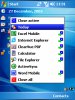
Нажмите стилусом кнопку Start и выберите в появившемся меню пункт Settings

В появившемся окне вы увидите три закладки: Personal (текущая), System и Connections . Выберите закладку Connections

В открывшемся окне нажмите иконку Connections .

В новом окне вы увидите две закладки: Tasks (текущая) и Advanced , которую следует выбрать.

Нажмите на закладке Advanced:

В открывшемся окне нажмите на кнопку Select Networks

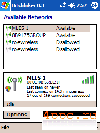
После этого будет открыт раздел управления сетями. Здесь представлены два выпадающих списка: в верхнем указывается соединение, которое будет использоваться программами для доступа в интернет, а в нижнем (он нам не потребуется) – к частной рабочей сети.

Для GPRS-доступа следует создать новое соединение. Нажмите на кнопку New … под верхним списком:

В появившемся меню задайте название соединения:

Для примера зададим имя GPRS.

Затем перейдите на закладку Modem

Новое соединение создается с параметрами, указанными в Таблице N1 настроек для операторов. Нажмите на кнопку New …

В открывшемся диалоговом следует задать имя учётной записи (пункт Enter a name for the new connection и поле, в котором написано My Connection ) и выбрать модем, который будет использоваться для связи с поставщиком интернет-услуг.

В нашем случае поставщиком интернет-услуг выступит оператор сотовой связи Билайн. Назовём это соединение Beeline GPRS .

Далее следует выбрать модем, который будет использоваться для связи. В случае с коммуникатором в роли модема будет выступать GPRS -канал сотовой связи.

Чтобы использовать именно его, выберите Cellular Line ( GPRS ) из списка модемов.


Нажмите кнопку Next

На следующем этапе необходимо указать имя точки доступа ( Access point name, APN )

В сети Билайн имя точки доступа – как можно видеть это из Таблицы N1 – internet . beeline . ru

Укажите имя точки доступа и нажмите Next

На завершающем этапе мастер настройки соединения требует указать логин (user name) и пароль ( password ) для доступа в сеть.

В сети Билайн логин и пароль одинаковые:
User name: beeline
Password: beeline
Поле для ввода имени домена ( Domain ) следует оставить пустыми.

Следует быть особенно внимательным при вводе пароля, поскольку он отображается на экране в скрытом виде (каждому введённому символу соответствует одна звёздочка)

Нажмите кнопку Finish . Создание и настройка соединения завершены. Успешность этого можно проверить на практике.

Нажмите и удержите стилус на созданном соединении. Во всплывающем меню выберите пункт Connect .

После этого появится всплывающее окно следующего вида с информацией об осуществляющемся соединении:

После того, как соединение будет установлено, вверху появится значок вида в виде буквы G и двух разнонаправленных стрелок. Нажмите стилусом на значок, чтобы проверить статус соединения. Слово Connected говорит о том, что подключение к Интернет прошло успешно.

Подключиться к Интернет можно и другим способом. Для этого нажмите стилусом на значок G.

В появившемся всплывающем меню нажмите на Connect GPRS .
Таблицы параметров
Таблица N1. Параметры настройки GPRS- Internet
|
Оператор |
Билайн |
МТС |
|
access point |
internet.beeline.ru |
internet.mts.ru |
|
User name |
beeline |
mts |
|
password |
beeline |
mts |
Таблица N1. Продолжение
|
Оператор |
Мегафон: контракт |
Мегафон: лайт |
Мегафон: безлимитный |
|
access point |
internet.msk |
internet.ltmsk |
unlim19.msk |
|
User name |
gdata |
gdata |
gdata |
|
password |
gdata |
gdata |
gdata |
14 июля 2011
19 февраля 2011
23 января 2007
Обсуждения
Публикацию «Настройка GPRS на коммуникаторах и КПК» пока никто не комментировал, оставьте свой комментарий и будьте первым!
Упссс!
Для добавления комментария вам нужно зарегистрироваться на сайте. Это займет пару минут!
Пройти регистрацию
Или войти через соц. сети
Это очень просто и безопасно!

Популярные смартфоны |
||
 Разделы сайта
 Обсуждения
 1 Goalk
  1 Focus Nik
  Лучшие посты
 Популярные темы
 Социальные сети